Domain internet-mit-lte.de kaufen?
Wir ziehen mit dem Projekt
internet-mit-lte.de um.
Sind Sie am Kauf der Domain
internet-mit-lte.de interessiert?
domain@kv-gmbh.de · 0541-91531010
Domain internet-mit-lte.de kaufen?
Wie entferne ich Linux Ubuntu Mate?
Um Linux Ubuntu Mate zu entfernen, musst du die Partition, auf der das Betriebssystem installiert ist, löschen. Dafür kannst du ein Partitionierungstool wie GParted verwenden. Nachdem du die Partition gelöscht hast, musst du den Bootloader wiederherstellen, damit du wieder auf dein vorheriges Betriebssystem zugreifen kannst. Beachte jedoch, dass das Löschen von Ubuntu Mate dazu führt, dass alle auf dieser Partition gespeicherten Daten verloren gehen. **
Was ist Ubuntu Mate für Linux?
Ubuntu MATE ist eine offizielle Variante des Ubuntu-Betriebssystems, die die MATE-Desktop-Umgebung verwendet. MATE ist eine Weiterentwicklung des GNOME 2-Desktops und bietet eine traditionelle Benutzeroberfläche mit einem Panel, einem Startmenü und einer Taskleiste. Ubuntu MATE ist bekannt für seine Benutzerfreundlichkeit, Stabilität und Ressourceneffizienz und eignet sich daher gut für ältere oder weniger leistungsfähige Computer. **

Ähnliche Suchbegriffe für Ubuntu MATE
Top-Angebote
Produkte zum Begriff Ubuntu MATE:
-
Gödl, Robert: Ubuntu 24.04 LTS SchnelleinstiegUbuntu 24.04 LTS Schnelleinstieg , Inkl. E-Book und Ubuntu auf DVD. Der einfache Einstieg in die Linux-Welt , Radlager > Sportfederung , Erscheinungsjahr: 20240802, Produktform: Kartoniert, Titel der Reihe: mitp Schnelleinstieg##, Autoren: Gödl, Robert, Seitenzahl/Blattzahl: 174, Abbildungen: inkl. DVD und ebook, Keyword: Ubuntu; benutzerverwaltung; betriebssystem; buch; bücher; etcher; evince; flatpak; gnome; gnome extensions; kde plasma; linux; linux cinnamon; linux mate; linux ubuntu; mitp; open source; shotwell; sicherheit; software; sudo; ubuntu 24.04; ubuntu debian; ubuntu gnome; ubuntu installieren; ubuntu lts; ubuntu mate; virenscanner; wine ubuntu; xfce, Fachschema: Open Source (EDV), Warengruppe: HC/Betriebssysteme/Benutzeroberflächen, Fachkategorie: Open-Source und sonstige Betriebssysteme, UNSPSC: 49019900, Warenverzeichnis für die Außenhandelsstatistik: 49019900, Verlag: MITP Verlags GmbH, Verlag: MITP Verlags GmbH, Verlag: mitp Verlags GmbH & Co.KG, Länge: 206, Breite: 146, Höhe: 13, Gewicht: 262, Produktform: Kartoniert, Genre: Mathematik/Naturwissenschaften/Technik/Medizin, Genre: Mathematik/Naturwissenschaften/Technik/Medizin,22,00 €*Versand: 0,00 €Sichere Weiterleitung zum Anbieter
-
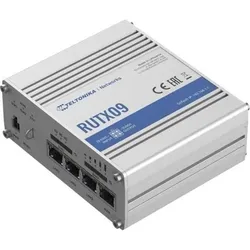
Teltonika RUTX09 - Industrieller LTE-Mobilfunk-Router, Nordamerika-Version, Router, SilberTeltonika RUTX09 - LTE Industrieller Mobilfunkrouter, Nordamerika-Version Dieser leistungsstarke LTE-Router ist als Haupt- oder Backup-Internetquelle konzipiert, wo eine stabile Verbindung und hohe Datenübertragungsraten erforderlich sind. Ausgestattet mit Dual-SIM und vier Gigabit-Ethernet-Ports, bietet der RUTX09 fortschrittliche RutOS-Software und Sicherheitsfunktionen. Zuverlässig - Stabile 24/7-Betriebsbereitschaft - Verbindungsüberwachung - Drei alternative Internetquellen Robust - Langlebiges Aluminiumgehäuse - Breiter Spannungsbereich (9 bis 50 V) - Externer Temperaturbereich (-40°C bis +75°C) Sicher - Mehrere VPN-Optionen - Erweiterte Firewall-Funktionalität - Unterstützung verschiedener Verschlüsselungsprotokolle Im Standardpaket enthalten - RUTX09 Router - Netzteil - Zwei LTE-Antennen (drehbar, SMA-Stecker) - Eine GNSS-Antenne - Ethernet-Kabel (1,5 m) - Schnellstartanleitung - Verpackungsbox.384,59 €*Versand: 0,00 €Sichere Weiterleitung zum Anbieter



-
Wie installiert man Steam auf Ubuntu Mate?
Um Steam auf Ubuntu Mate zu installieren, öffnen Sie das Terminal und geben Sie den Befehl "sudo apt install steam" ein. Bestätigen Sie die Installation und warten Sie, bis der Vorgang abgeschlossen ist. Sobald Steam installiert ist, können Sie es über das Anwendungsmenü starten und sich mit Ihrem Konto anmelden. **
-
Wie installiert man Dolphin auf Ubuntu Mate?
Um Dolphin auf Ubuntu Mate zu installieren, öffnen Sie das Terminal und geben Sie den Befehl "sudo apt-get install dolphin" ein. Geben Sie Ihr Passwort ein und bestätigen Sie die Installation. Sobald die Installation abgeschlossen ist, können Sie Dolphin über das Anwendungsmenü oder durch Eingabe von "dolphin" im Terminal starten. **
-
Wie installiere ich Linux Ubuntu Mate 21.04?
Um Linux Ubuntu Mate 21.04 zu installieren, musst du zuerst das Installationsmedium erstellen, entweder auf eine DVD brennen oder einen bootfähigen USB-Stick erstellen. Starte dann deinen Computer von diesem Medium und folge den Anweisungen auf dem Bildschirm, um die Installation durchzuführen. Du wirst aufgefordert, die Sprache auszuwählen, die Installationsart festzulegen und deine Festplatte auszuwählen, auf der das Betriebssystem installiert werden soll. **
-
Wie kann ich das Ubuntu Mate System löschen?
Um das Ubuntu Mate System zu löschen, kannst du entweder eine andere Betriebssystem-Installation durchführen oder die Festplatte formatieren. Wenn du eine andere Betriebssystem-Installation durchführen möchtest, kannst du dies über den Installationsprozess des neuen Betriebssystems tun. Wenn du die Festplatte formatieren möchtest, kannst du dies über ein Partitionierungstool wie GParted tun. Stelle sicher, dass du vor dem Löschen wichtige Daten sichern. **

Wie fest ist snapd in Ubuntu Mate 2304 integriert?
Snapd ist in Ubuntu Mate 20.04 fest integriert und wird standardmäßig mitgeliefert. Es ist ein wichtiger Bestandteil des Snap-Paketformats und ermöglicht das einfache Installieren und Aktualisieren von Anwendungen über den Snap Store. Die Integration von snapd ermöglicht es den Benutzern, eine breite Palette von Anwendungen aus verschiedenen Quellen zu installieren und zu verwenden. **
Warum kann ich nicht mehr in Linux Ubuntu Mate rein?
Es gibt verschiedene Gründe, warum du möglicherweise nicht mehr in Linux Ubuntu Mate starten kannst. Es könnte sein, dass das Betriebssystem beschädigt ist oder dass ein Fehler bei der Installation aufgetreten ist. Es ist auch möglich, dass ein Hardwareproblem vorliegt, das das Starten des Betriebssystems verhindert. Es wäre hilfreich, weitere Informationen über das genaue Problem zu haben, um eine genauere Diagnose stellen zu können. **
Top-Angebote
Produkte zum Begriff Ubuntu MATE:
-
Gödl, Robert: Ubuntu 24.04 LTS SchnelleinstiegUbuntu 24.04 LTS Schnelleinstieg , Inkl. E-Book und Ubuntu auf DVD. Der einfache Einstieg in die Linux-Welt , Radlager > Sportfederung , Erscheinungsjahr: 20240802, Produktform: Kartoniert, Titel der Reihe: mitp Schnelleinstieg##, Autoren: Gödl, Robert, Seitenzahl/Blattzahl: 174, Abbildungen: inkl. DVD und ebook, Keyword: Ubuntu; benutzerverwaltung; betriebssystem; buch; bücher; etcher; evince; flatpak; gnome; gnome extensions; kde plasma; linux; linux cinnamon; linux mate; linux ubuntu; mitp; open source; shotwell; sicherheit; software; sudo; ubuntu 24.04; ubuntu debian; ubuntu gnome; ubuntu installieren; ubuntu lts; ubuntu mate; virenscanner; wine ubuntu; xfce, Fachschema: Open Source (EDV), Warengruppe: HC/Betriebssysteme/Benutzeroberflächen, Fachkategorie: Open-Source und sonstige Betriebssysteme, UNSPSC: 49019900, Warenverzeichnis für die Außenhandelsstatistik: 49019900, Verlag: MITP Verlags GmbH, Verlag: MITP Verlags GmbH, Verlag: mitp Verlags GmbH & Co.KG, Länge: 206, Breite: 146, Höhe: 13, Gewicht: 262, Produktform: Kartoniert, Genre: Mathematik/Naturwissenschaften/Technik/Medizin, Genre: Mathematik/Naturwissenschaften/Technik/Medizin,22,00 €*Versand: 0,00 €Sichere Weiterleitung zum Anbieter
-
Wie entferne ich Linux Ubuntu Mate?
Um Linux Ubuntu Mate zu entfernen, musst du die Partition, auf der das Betriebssystem installiert ist, löschen. Dafür kannst du ein Partitionierungstool wie GParted verwenden. Nachdem du die Partition gelöscht hast, musst du den Bootloader wiederherstellen, damit du wieder auf dein vorheriges Betriebssystem zugreifen kannst. Beachte jedoch, dass das Löschen von Ubuntu Mate dazu führt, dass alle auf dieser Partition gespeicherten Daten verloren gehen. **
-
Was ist Ubuntu Mate für Linux?
Ubuntu MATE ist eine offizielle Variante des Ubuntu-Betriebssystems, die die MATE-Desktop-Umgebung verwendet. MATE ist eine Weiterentwicklung des GNOME 2-Desktops und bietet eine traditionelle Benutzeroberfläche mit einem Panel, einem Startmenü und einer Taskleiste. Ubuntu MATE ist bekannt für seine Benutzerfreundlichkeit, Stabilität und Ressourceneffizienz und eignet sich daher gut für ältere oder weniger leistungsfähige Computer. **
-
Wie installiert man Steam auf Ubuntu Mate?
Um Steam auf Ubuntu Mate zu installieren, öffnen Sie das Terminal und geben Sie den Befehl "sudo apt install steam" ein. Bestätigen Sie die Installation und warten Sie, bis der Vorgang abgeschlossen ist. Sobald Steam installiert ist, können Sie es über das Anwendungsmenü starten und sich mit Ihrem Konto anmelden. **
-
Wie installiert man Dolphin auf Ubuntu Mate?
Um Dolphin auf Ubuntu Mate zu installieren, öffnen Sie das Terminal und geben Sie den Befehl "sudo apt-get install dolphin" ein. Geben Sie Ihr Passwort ein und bestätigen Sie die Installation. Sobald die Installation abgeschlossen ist, können Sie Dolphin über das Anwendungsmenü oder durch Eingabe von "dolphin" im Terminal starten. **
Ähnliche Suchbegriffe für Ubuntu MATE
-
Teltonika RUTX09 - Industrieller LTE-Mobilfunk-Router, Nordamerika-Version, Router, SilberTeltonika RUTX09 - LTE Industrieller Mobilfunkrouter, Nordamerika-Version Dieser leistungsstarke LTE-Router ist als Haupt- oder Backup-Internetquelle konzipiert, wo eine stabile Verbindung und hohe Datenübertragungsraten erforderlich sind. Ausgestattet mit Dual-SIM und vier Gigabit-Ethernet-Ports, bietet der RUTX09 fortschrittliche RutOS-Software und Sicherheitsfunktionen. Zuverlässig - Stabile 24/7-Betriebsbereitschaft - Verbindungsüberwachung - Drei alternative Internetquellen Robust - Langlebiges Aluminiumgehäuse - Breiter Spannungsbereich (9 bis 50 V) - Externer Temperaturbereich (-40°C bis +75°C) Sicher - Mehrere VPN-Optionen - Erweiterte Firewall-Funktionalität - Unterstützung verschiedener Verschlüsselungsprotokolle Im Standardpaket enthalten - RUTX09 Router - Netzteil - Zwei LTE-Antennen (drehbar, SMA-Stecker) - Eine GNSS-Antenne - Ethernet-Kabel (1,5 m) - Schnellstartanleitung - Verpackungsbox.384,59 €*Versand: 0,00 €Sichere Weiterleitung zum Anbieter
-
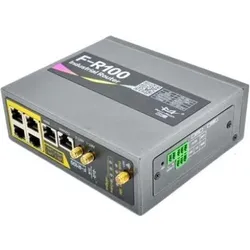
Four-Faith F-R100-FL - Mobilfunk-WLAN-Router (LTE/WCDMA), RouterFour-Faith F-R100-FL - Mobilfunk (LTE/WCDMA) Wi-Fi Router Der Four-Faith F-R100 ist ein intelligenter Mobilfunkrouter, der für industrielle Anwendungen entwickelt wurde, die eine fehlerfreie Konnektivität erfordern. Er bietet sichere, zuverlässige, Echtzeit-Remote-Konnektivität für SCADA, Verteilungsmanagementsysteme, Messsysteme und mehr. Softwaredefinierte, Multi-Carrier-Netzwerktechnologie, Dual-SIM-Modelle, 802.11n und globale 2.5G/3G/HSPA+/LTE-Optionen erleichtern die Verbindung. Mit DIN-Schienenmontage, einem breiten Betriebstemperaturbereich und einem IP30-Metallgehäuse ist der F-R100 eine praktische und dennoch zuverlässige Lösung für jede industrielle drahtlose Anwendung. Modell F-R100-FL: Mobilfunk (LTE/WCDMA), Wi-Fi, 1x SIM (erweiterbar auf 2), I/O (2x DI, 1x DO, 1x Relais), GPS (Option). Mobilfunk WAN Unterstützte Frequenzbänder: LTE: B1, B2, B3, B4, B5, B7, B8, B20, B28; WCDMA: 2100 (B1), 1900 (B2), 850 (B5); EV-DO/CDMA: 800 (BC0); GSM/GPRS/EDGE: 850/900/1800/1900. Automatischer Betreiberwechsel basierend auf der SIM-Karte. Host-Schnittstellen 10/100 Base-T RJ45 Ethernet-Port, RS-232 oder RS-485 serielle Konsolenschnittstelle, 3x SMA Antennenanschlüsse (Wi-Fi und doppelte Mobilfunkverbindung), Unterstützung für aktive GPS-Antenne (Option), 6-poliger 3,5 mm Anschlussblock. Wi-Fi IEEE 802.11 b/g/n, AP- und Client-Modus, Einstellbare Ausgangsleistung (max.: 26 dBm), Zugangspunkt für bis zu 30 Clients, Gleichzeitiger AP/Client-Modus, WEP, WPA-PSK, WPA2-PSK und andere Sicherheitsoptionen. Eingang/Ausgang (6) poliger 3,5 mm Anschlussblock, (2) DI, (1) DO, (1) Relais, Eingang ON-Spannung: 5 bis 30 V DC, Eingang OFF-Spannung: 0 bis 3 V DC, Ausgang: Relais: 1 A, 250 V AC/30 V DC. Betriebsumgebung Betriebstemperatur: -35°C bis +75°C/-31°F bis +167°F, Lagertemperatur: -40°C bis 85°C/-40°F bis 185°F, Luftfeuchtigkeit: 90% RH bei 60°C.272,16 €*Versand: 0,00 €Sichere Weiterleitung zum Anbieter
-
Wie installiere ich Linux Ubuntu Mate 21.04?
Um Linux Ubuntu Mate 21.04 zu installieren, musst du zuerst das Installationsmedium erstellen, entweder auf eine DVD brennen oder einen bootfähigen USB-Stick erstellen. Starte dann deinen Computer von diesem Medium und folge den Anweisungen auf dem Bildschirm, um die Installation durchzuführen. Du wirst aufgefordert, die Sprache auszuwählen, die Installationsart festzulegen und deine Festplatte auszuwählen, auf der das Betriebssystem installiert werden soll. **
-
Wie kann ich das Ubuntu Mate System löschen?
Um das Ubuntu Mate System zu löschen, kannst du entweder eine andere Betriebssystem-Installation durchführen oder die Festplatte formatieren. Wenn du eine andere Betriebssystem-Installation durchführen möchtest, kannst du dies über den Installationsprozess des neuen Betriebssystems tun. Wenn du die Festplatte formatieren möchtest, kannst du dies über ein Partitionierungstool wie GParted tun. Stelle sicher, dass du vor dem Löschen wichtige Daten sichern. **
-
Wie fest ist snapd in Ubuntu Mate 2304 integriert?
Snapd ist in Ubuntu Mate 20.04 fest integriert und wird standardmäßig mitgeliefert. Es ist ein wichtiger Bestandteil des Snap-Paketformats und ermöglicht das einfache Installieren und Aktualisieren von Anwendungen über den Snap Store. Die Integration von snapd ermöglicht es den Benutzern, eine breite Palette von Anwendungen aus verschiedenen Quellen zu installieren und zu verwenden. **
-
Warum kann ich nicht mehr in Linux Ubuntu Mate rein?
Es gibt verschiedene Gründe, warum du möglicherweise nicht mehr in Linux Ubuntu Mate starten kannst. Es könnte sein, dass das Betriebssystem beschädigt ist oder dass ein Fehler bei der Installation aufgetreten ist. Es ist auch möglich, dass ein Hardwareproblem vorliegt, das das Starten des Betriebssystems verhindert. Es wäre hilfreich, weitere Informationen über das genaue Problem zu haben, um eine genauere Diagnose stellen zu können. **
* Alle Preise verstehen sich inklusive der gesetzlichen Mehrwertsteuer und ggf. zuzüglich Versandkosten. Die Angebotsinformationen basieren auf den Angaben des jeweiligen Shops und werden über automatisierte Prozesse aktualisiert. Eine Aktualisierung in Echtzeit findet nicht statt, so dass es im Einzelfall zu Abweichungen kommen kann. ** Hinweis: Teile dieses Inhalts wurden von KI erstellt.